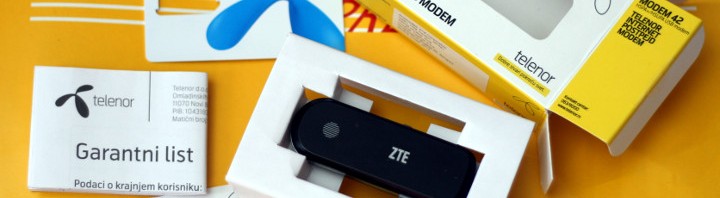
Данас ми је на тестирање стигао тзв. „Теленор 42“ УСБ модем ZTE MF 681 који Теленор Србија својим корисницима даје на коришћење у пакету „Сурфуј Више 50“ (цена модема је 2.990,00 РСД са урачунатим ПДВ за уговорну обавезу од 1 године, или 12.000,00 РСД без уговорне обавезе). Модем функционише у опсегу HSPA+ са номиналном брзином преузимања декларисаној на 42 Mbps, док је брзина слања декларисана на 5,76 Mbps.
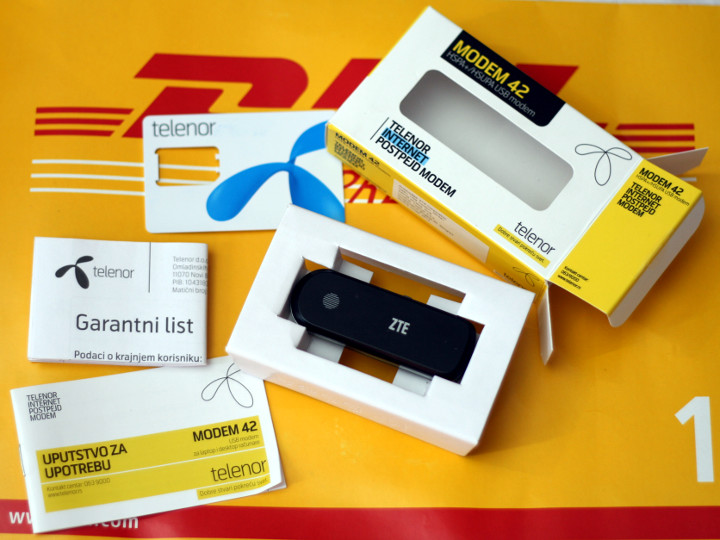
У маленој жуто-белој кутији са препознатљивим логотипом Теленора налазе се УСБ модем нешто већих димензија од времешних УСБ флешева капацитета 128+ мега, гарантни лист, сиромашно „Упутство за употребу“ и плочица СИМ картице. Упутство је, како написах, оскудно практично корисним садржајем јер је за инсталацију написано само „Оперативни систем аутоматски препознаје нови хардвер и започиње инсталацију.“, што можда важи за Виндоуз, али не и за Линукс.
Фора код овог уређаја је што према званичним спецификацијама он подржава следеће оперативне системе:
Windows XP SP2/SP3, Windows Vista SP1/SP2, Windows 7; Mac OS X 10.5 i 10.6 ; Linux Ubuntu 32 bit (11.04, 10.10, 10.04), Fedora 32 bit (15, 14, 13)
Као што се из наведеног може видети, ако којим (несрећним) случајем користите 64битни оперативни систем, па још ако је то неки Линукс, вероватно сте одмах погнуте главе кликнули на црвени крстић у горњем десном ћошку прозора веб прегледача. На ово ми је пажњу скренула и љубазна Ана из агенције Represent Communications; једна блогерка, која користи исти Убунту као и ја, одустала је од тестирања овог модема зато што није могла да га инсталира и користи.
Не брините, 10+ година на пингвинима научило ме је једну ствар — ако нешто не можеш да наместиш ни из трећег пута, значи да стварно не ради :) Наиме, овај модем феноменално ферцера на Ubuntu 12.04 LTS (Precise Pangolin) x86_64 који се врти на лаптопу Lenovo N500.
Инсталација модема на Убунту
Накачите модем на УСБ порт и неће се десити ама баш ништа, иако упутство каже да ће се аутоматски инсталирати драјвери. Једино што можете да откријете је да ће у системском логу бити назначена детекција новог уређаја (погледај u терминалу излаз наредбе dmesg).
[ 1080.680226] usb 1-6: new high-speed USB device number 4 using ehci_hcd
[ 1080.818024] scsi6 : usb-storage 1-6:1.0
[ 1081.818333] scsi 6:0:0:0: CD-ROM            ZTE      USB SCSI CD-ROM  2.31 PQ: 0 ANSI: 0
[ 1081.819171] scsi 6:0:0:1: Direct-Access     ZTE      MMC Storage      2.31 PQ: 0 ANSI: 0
[ 1081.824098] sr1: scsi-1 drive
[ 1081.824543] sr 6:0:0:0: Attached scsi CD-ROM sr1
[ 1081.828166] sr 6:0:0:0: Attached scsi generic sg2 type 5
[ 1081.828710] sd 6:0:0:1: Attached scsi generic sg3 type 0
[ 1081.831266] sd 6:0:0:1: [sdb] Attached SCSI removable disk
Дакле, иницијализован је ZeroCD уређај /dev/sr1 који се налази на самом модему и на коме су смештени драјвери за оперативне системе Windows, Mac OS X i Linux. Такође је иницијализован и читач меморијских картица, који ја нећу користити.
Поменути виртуелни оптички диск би требало да се аутоматски монтира и покрене инсталација драјвера, али то једноставно код мене не функционише. Због тога је неопходно кратко дружење са терминалом, у коме се куцају следеће наредбе:
sudo mkdir /media/zte
sudo mount /dev/sr1 /media/zte
mkdir /tmp/zte
cd /tmp/zte
tar -xvf /media/zte/Linux/PCL_TLNSRB.tar.gz
cd PCL_TLNSRB
sudo apt-get install libqt3-mt:i386 wvdial
sudo ./install.sh
Шта све ово значи?
- Прво сам креирао директоријум /media/zte у који сам монтирао уређај са драјверима /dev/sr1
- Након тога сам креирао и прешао у привремени директоријум /tmp/zte у који сам потом распаковао архиву са драјвером за Линукс PCL_TLNSRB.tar.gz.
- Наредни корак се своди на прелазак у новонастали директоријум PCL_TLNSRB, инсталацију међузависности неопходних за функционисање програма за контролу модема libqt3-mt:i386 и wvdial, и коначно инсталацију драјвера и другог софтвера. Пречица за Интернет, што би рекли нови корисници компјутера, налази се у менију окружења под називом „Telenor Internet“.
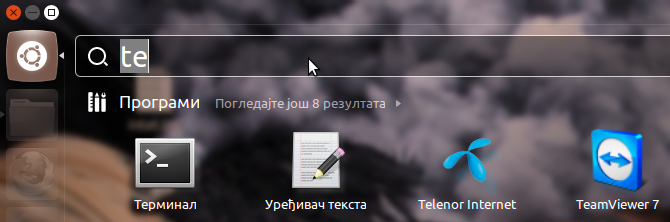
Кад се све ово завршило, покренула се графичка конзола за контролу модема. Међутим, врло вероватно ће и вама у прозору терминала да „трчи“ лог у коме се може запазити следећи проблем:
eject јавља: не могу да нађем или да отворим уређај за: `/dev/MODEMCONNECTION’
eject /dev/MODEMCONNECTION: Inappropriate ioctl for device
Гремлине дозива непостојећи виртуелни оптички уређај /dev/MODEMCONNECTION који не може да се демонтира и избаци пре завршетка иницијализације конзоле, због чега још треба извршити следећу наредбу и поново покренути програм:
sudo ln -s /dev/sr1 /dev/MODEMCONNECTION
/opt/Telenor_Internet/Telenor_Internet
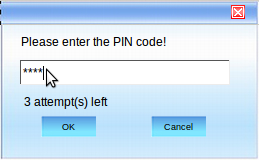
Од овог тренутка конзола за контролу модема успешно се иницијализује и повезивање на брзи Интернет може да почне… наравно, тек пошто унесете ПИН за повезивање (предпостављам да се добија приликом потписивања уговорне обавезе и преузимања уређаја).


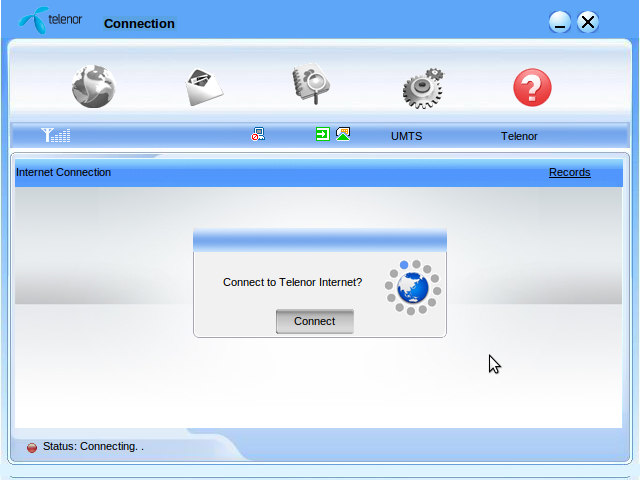

Како то заправо ради?
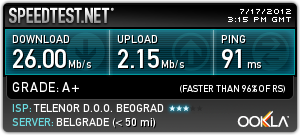
Тестирање модема ћу обавити у наредних месец дана на територији Крагујевца и околине. О субјективним утисцима и конкретним запажањима написаћу посебан запис, а до тада могу једино да покажем резултат једног генеричког теста спроведеног око 17 часова (време интензивног бежичног саобраћаја).

Е баш си прави хакер. ;-)
Још кад бих се баш-баш трудио, где би ми био крај :)
Свака част на објашњењу. На неколико места нисам људима инсталирао Линукс само зато што није могло да се користи интернет преко УСБ-а. Сад сте мало олакшали ситуацију.. :-)
ja sam sa MF622 koristio samo usb-modeswitch i kačio se sa NetworkManager-om, više nemam laptop pa i ne koristim modem