Важна напомена: од верзије 2.4 GIMP има уграђену потршку за .abr четкице, тако да упутство које следи може да се примени за старије верзије GIMP-а.
Ако сте љубитељ фенси шара на електронским сликама, било да су обрађене дигиталне фотографије или шарени плакати и флајери, вероватно знате да се тако нешто најлакше прави у Фотошопу (сада Adobe Creative Suite) уз помоћ разних четкица (бесплатне колекције можете пронаћи на psbrushes.net, Brusheezy, DeviantArt).

Ако користите GIMP, вероватно сте се осетили запостављеним јер за њега нема толико и тако фенси четкица. Међутим, и за то постоји решење – конверзија .abr (Adobe Photoshop Brush) датотека у .gbr (GIMP Brush File) формат.
Овде постоји један проблем, ако сте корисник Линукса. Алати потребни за ову конверзију, иако бесплатни и отвореног кôда, раде само под Виндоузом. Дакле, потребан је Виндоус, ГИМП за Виндоуз и следећа два алата.
Први потребан алат је abrViewer и за његово функционисање потребан је на машини инсталиран Microsoft .NET Framework 1.1 или новији. Преузмите било коју верзију abrViewer-а (ја сам искористио најстарију 1.0.1) и инсталирајте је. На радној површини ће се појавити пречица за покретање програма.
Други алат је Gimp Batch Brush Converter Script и може се преузети са DeviantArt странице аутора kward1979uk. Инсталација овог алата своди се на распакивање архиве и копирање датотеке brush_batch.scm у директоријум C:\Program Files\GIMP-2.0\share\gimp\2.0\scripts\.
Пре него што наставим са упутством, надам се да сте обезбедили .abr датотеку коју желите да конвертујете. Ја сам за упутство искористио Morning Coffee колекцију.
Корак 1
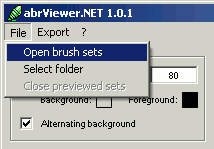
Покрретните програм abrViewer двокликом на иконицу на десктопу и пошто се програм отвори, иа менија File изаберите ставку Open Brush Sets.
Корак 2
Пронађите жељену четкицу и отворите је у abrViewer-у.

Корак 3
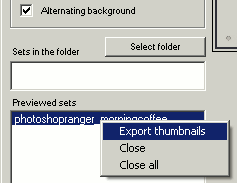
Сачекајте да се колекција четкица распакује и излиста у abrViewer-у, а потом десним татером миша кликните на учитану датотеку у окну Previewed Sets и из контекстног менија изаберите ставку Export thumbnails.
Корак 4
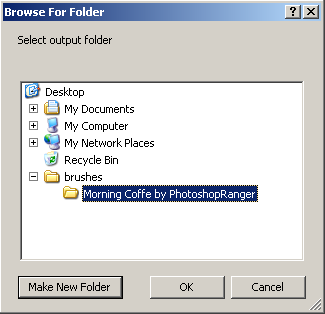
У дијалогу за избор директоријума направите нови директоријум и запамтите његову локацију и назив. Изаберите га и кликните на дугме OK.
Корак 5
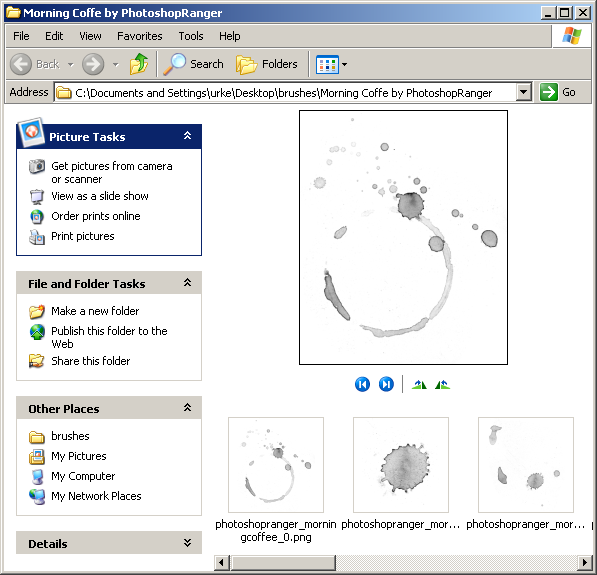
Када је екстраховање четкица завршено, отвориће се директоријум у којем су сачуване распаковане четкице у Windows Explorer прозору.
Корак 6
Прегледајте екстраховане четкице и уколико неку не желите да конвертујете у .gbr формат, уклоните је. Затворите abrViewer и прозор Explorer-а, те покрените GIMP.
Корак 7
Пре него што наставимо даље, осигурајте се да су боја позадине и исписа постављене на белу, одн. црну кликом на дугме за резетовање боја.

Корак 8
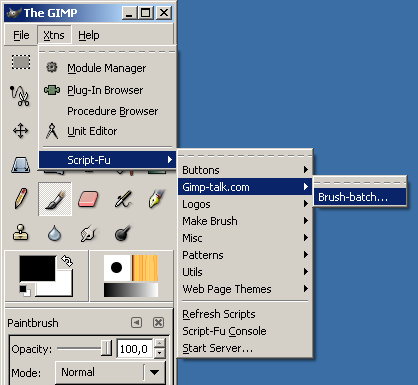
У GIMP главном панелу из менија Xtns изаберите подмени Script-Fu, даље подмени Gimp-talk.com и из њега ставку Brush-batch… како би се отворио дијалог за креирање .gbr четкица.
Корак 9
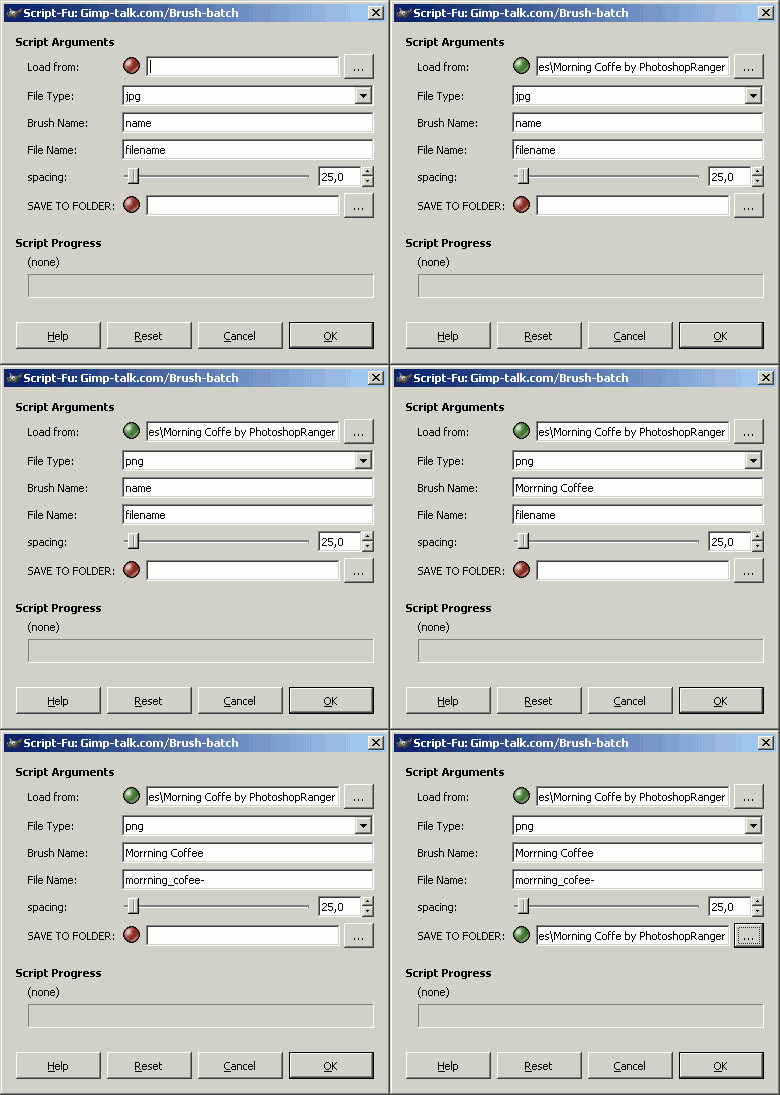
На дијалогу Script-Fu: Gimp-talk.com/Brush-batch попуните сва расположива поља следећим подацима:
- У пољу Load from: изаберите директоријум у који су екстраховане четкице.
- За File Type уместо подразумеваног jpg уизаберите png.
- У поље Brush Name упишите назив четкице, остављајући иза последње речи назива размак како би се аутоматски додала нумерација за све екстраховане четкице (на пример „Moja Cetkica “).
- У поље File Name упишите назив датотеке у коју ће се сачувати креирана .gbr четкица (на пример моја_cetkica- са минусом на крају као сепаратором нумерације).
- У пољу SAVE TO FOLDER изаберите директоријум у који ће се сачувати креиране .gbr четкице. То може да буде исти директоријум у који су смештене екстраховане четкице.
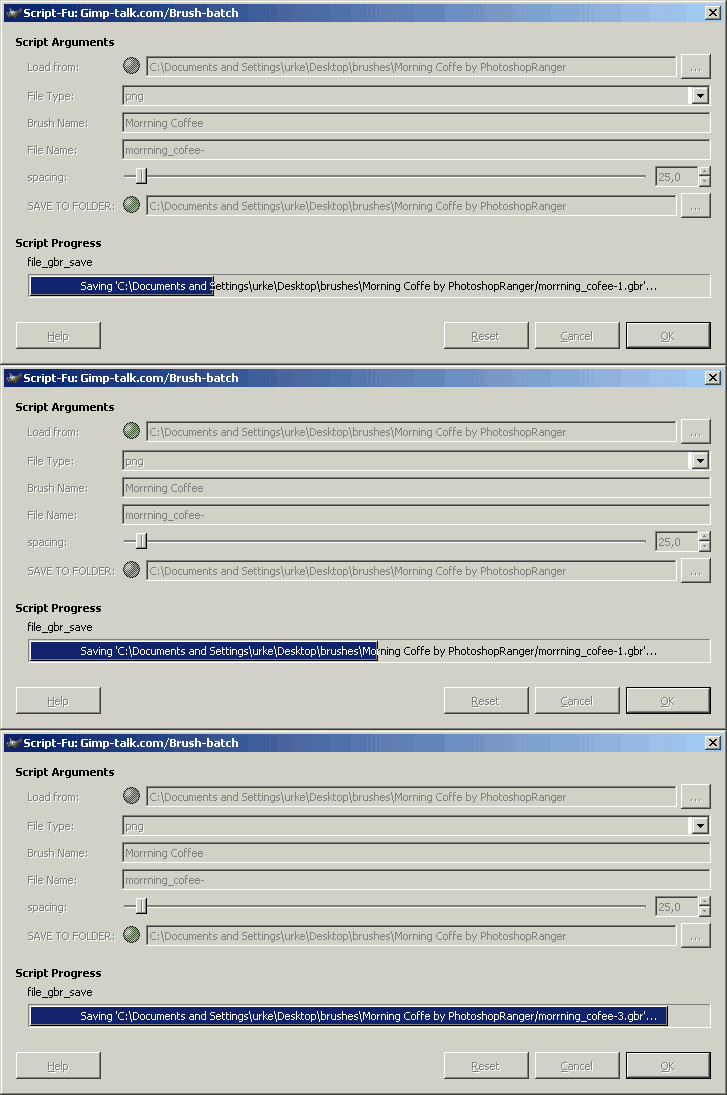
Преостало је још кликнути на дугме OK и сачекати да се креирају .gbr четкице.
Корак 9
Добијени сет .gbr четкица треба ископирати у директоријум C:\Program Files\GIMP-2.x\share\gimp\2.0\brushes\ на Виндоус машини, односно у ~/.gimp-2.x/brushes/ на Линукс машини.
Након тога, по следећем покретању GIMP-а, на дијалогу Brushes појавиће се нове четкице које су конвертоване.

НАПОМЕНА
Оригинално упутство је на енглеском: HOWTO Convert Photoshop Brushes To Gimp
